本ページはプロモーションが含まれています。
この記事で分かること
「Claudeを登録したけど、最初に何を設定すればいい?」
そんな疑問に、実際に設定画面をすべて開いて確認しながら答えます。
結論からいうと、最初にやるべき設定は6つです。所要時間は約15分。これをやるかどうかで、Claudeの使い勝手とセキュリティが大きく変わります。
特に**「プライバシー設定」はデフォルトのままだとリスクがある**ため、登録直後に必ず確認してください。
【結論】Claudeの初期設定、やるべきことまとめ
| 設定項目 | 内容 | 優先度 |
|---|---|---|
| ①プロフィール設定 | 職種・個人設定の入力 | ★★★ |
| ②プライバシー(モデル学習) | 会話がAI学習に使われるのをオフ | ★★★ |
| ③プライバシー(位置情報) | ロケーションメタデータをオフ | ★★☆ |
| ④メモリー設定 | 過去会話の記憶をオン | ★★★ |
| ⑤ビジュアル設定 | アーティファクト・可視化機能の確認 | ★★☆ |
| ⑥コード実行設定 | ファイル作成機能の確認 | ★☆☆ |
設定画面の開き方
まずclaude.aiにアクセスし、画面左下にある自分のアカウント名(またはアイコン)をクリックします。
表示されたメニューから「設定」を選択してください。
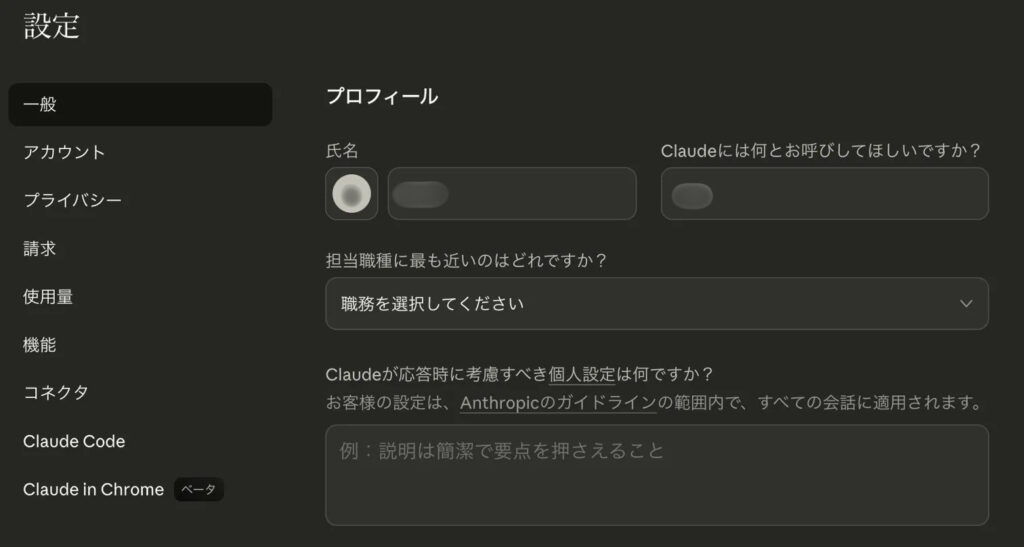
設定画面が開くと、左サイドバーに以下のメニューが並んでいます:
- 一般
- アカウント
- プライバシー
- 請求
- 使用量
- 機能
- コネクタ
- Claude Code
- Claude in Chrome(ベータ)
2026年現在、UIはほぼ日本語化されています。 英語が苦手な方も安心して設定を進められます。
設定①:プロフィール(一般)
まず「一般」メニューをクリックします。
画面には3つの入力欄があります。
職種の選択
「担当職種に最も近いのはどれですか?」というドロップダウンがあり、以下の11種類から選べます:
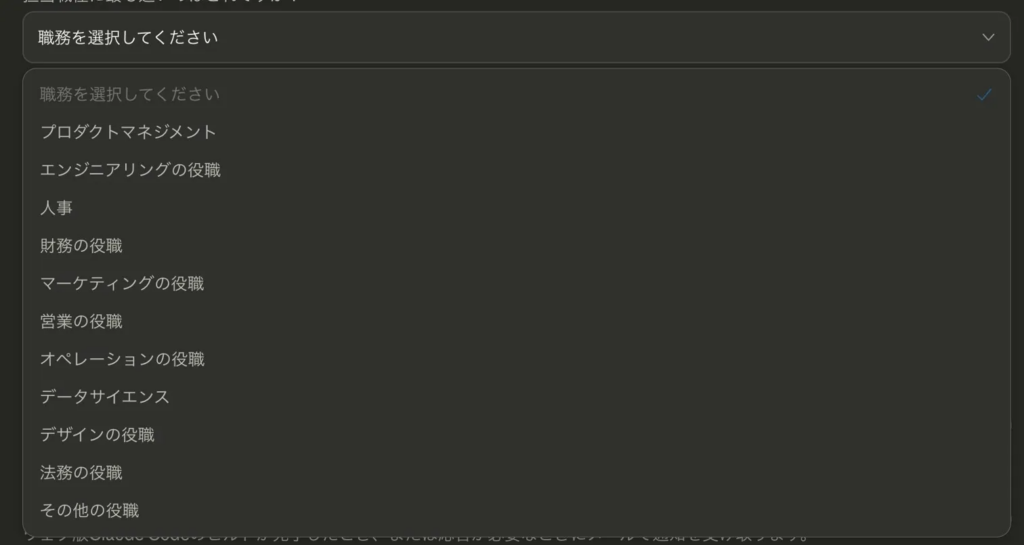
- プロダクトマネジメント
- エンジニアリングの役職
- 人事
- 財務の役職
- マーケティングの役職
- 営業の役職
- オペレーションの役職
- データサイエンス
- デザインの役職
- 法務の役職
- その他の役職
自分の職種に近いものを選んでください。ビジネスマンなら「営業の役職」や「マーケティングの役職」を選ぶ人が多いでしょう。
個人設定の入力(重要)
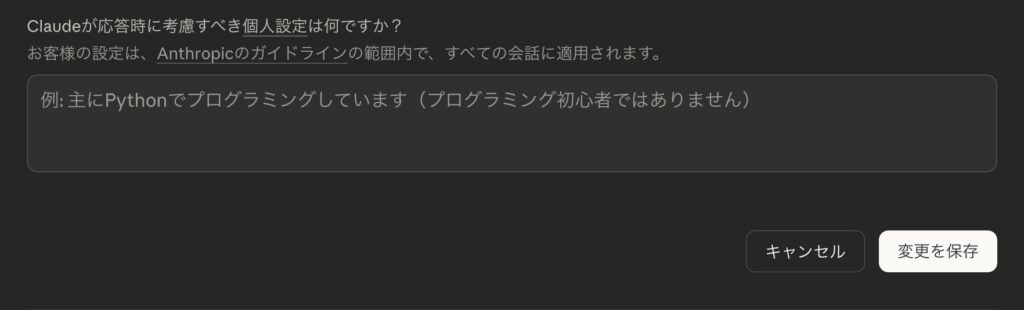
「Claudeが応答時に考慮すべき個人設定は何ですか?」という欄が最重要です。
ここに入力した内容がすべての会話に自動で反映されます。毎回同じ説明をしなくて済むようになります。
ビジネスマン向けの設定例:
・回答は結論から先に述べてください
・専門用語は分かりやすく説明してください
・文章は簡潔にまとめてください
・私はビジネス目的でAIを活用したいと考えています
入力が終わったら「変更を保存」ボタンをクリックします。
設定②③:プライバシー(最重要)
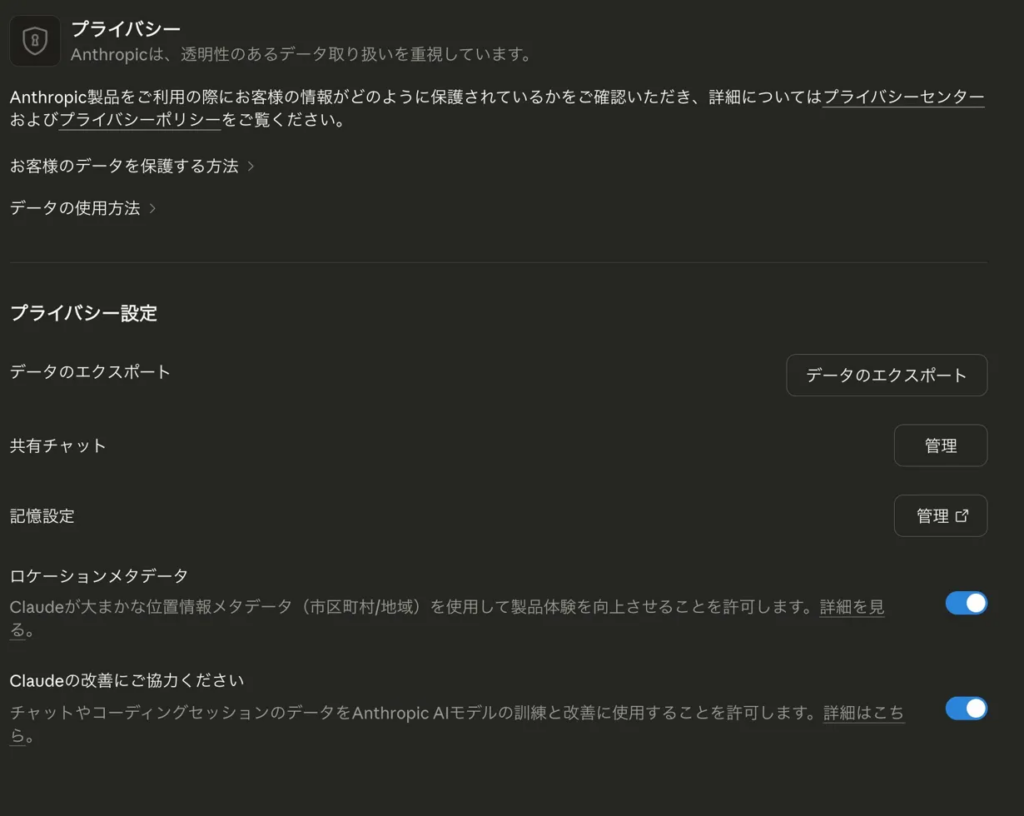
左メニューの「プライバシー」をクリックします。
ここが一番重要な設定です。デフォルトのままだとリスクがあります。
画面の構成
プライバシー画面には以下の項目があります:
- データのエクスポート
- 共有チャット(管理)
- 記憶設定(管理)
- ロケーションメタデータ ← トグルあり
- Claudeの改善にご協力ください ← トグルあり(最重要)
「Claudeの改善にご協力ください」をオフにする
デフォルトでは**青(オン)**になっています。
この設定がオンの状態だと、あなたのチャットやコーディングセッションのデータがAnthropicのAIモデルの訓練と改善に使用されます。
仕事の情報や個人的な内容をClaudeに入力することが多い方は、必ずオフにしてください。
やり方:青いトグルをクリックしてグレーにするだけです。
注意点:オフにしても会話履歴はアカウントに残り続けます。「学習に使われなくなる」だけで「自動的に消える」わけではありません。不要な会話は手動で削除してください。
「ロケーションメタデータ」もオフにする
こちらも同様にオフにすることをおすすめします。
Claudeが位置情報(市区町村レベル)を使って製品体験を向上させる機能ですが、位置情報を共有したくない方はオフで問題ありません。
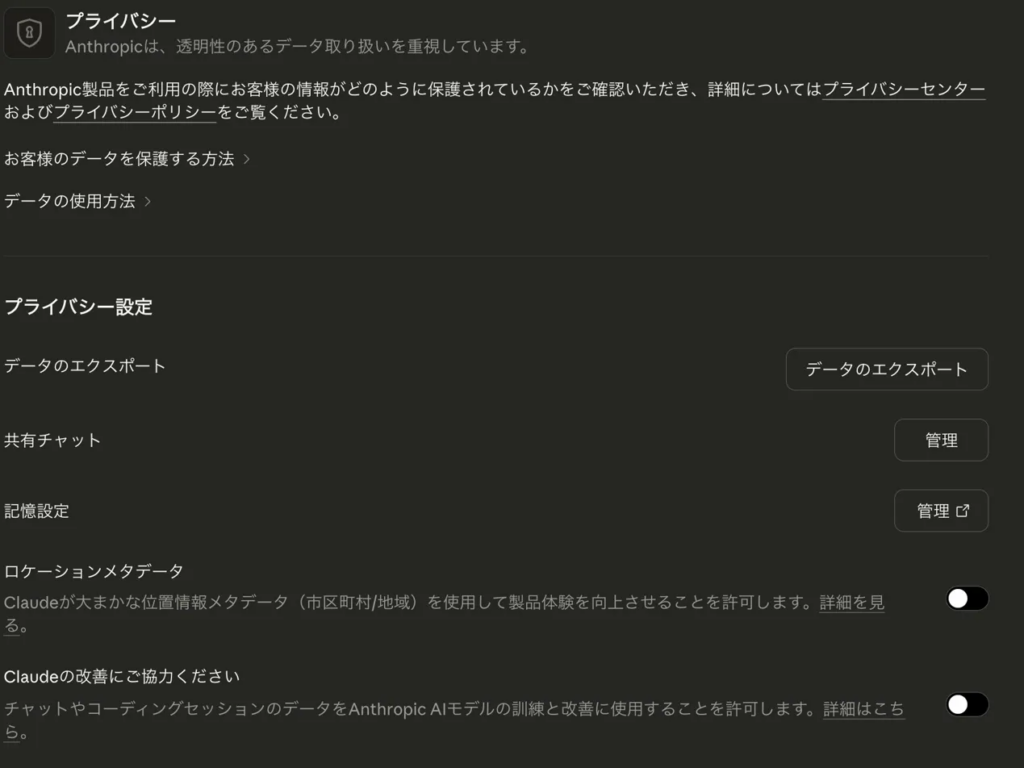
設定④:メモリー設定(機能メニュー)
左メニューの「機能」をクリックします。
画面の上部に「メモリー」セクションがあります。
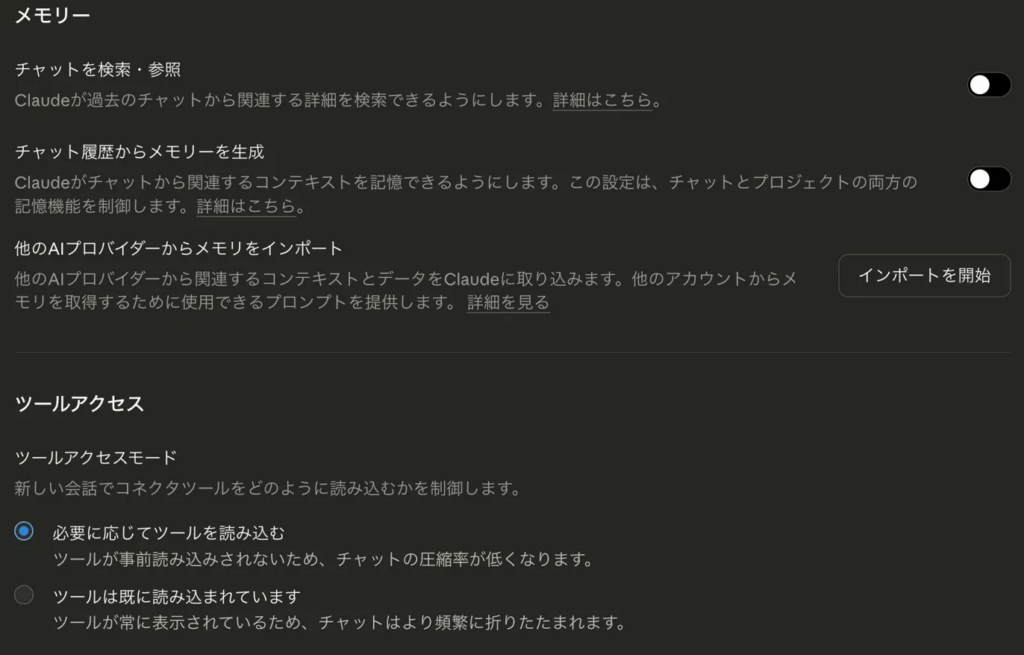
メモリーの2つの機能をオンにする
「チャットを検索・参照」 Claudeが過去のチャットから関連する詳細を検索できるようにします。
「チャット履歴からメモリーを生成」 Claudeがチャットから関連するコンテキストを記憶できるようにします。チャットとプロジェクトの両方の記憶機能を制御します。
両方ともオンにすることをおすすめします。
これをオンにすると、Claudeが会話を重ねるごとにあなたのことを覚えてくれます。毎回「私はマーケターで…」と説明する手間がなくなります。
オンにした直後の表示
メモリーをオンにした直後、こんな表示が出ます:
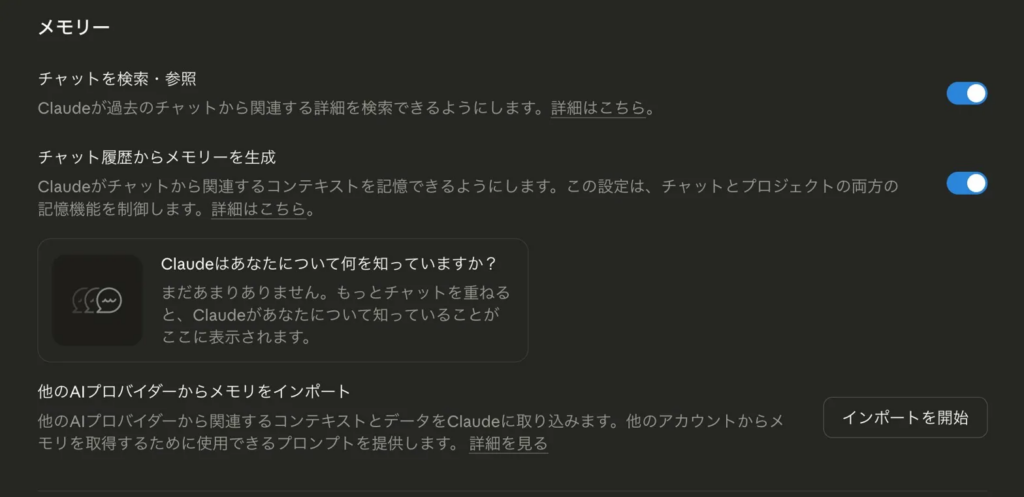
「Claudeはあなたについて何を知っていますか?」 まだあまりありません。もっとチャットを重ねると、Claudeがあなたについて知っていることがここに表示されます。
これは正常な表示です。会話を重ねるにつれて、Claudeがあなたの情報を蓄積していきます。
他のAIプロバイダーからのメモリーインポートも可能
「他のAIプロバイダーからメモリをインポート」という機能もあります。ChatGPTなど他のAIで蓄積した情報をClaudeに移行できる機能で、2026年現在の新機能です。
設定⑤:ビジュアル設定(機能メニュー)
同じ「機能」メニューを下にスクロールすると「ビジュアル」セクションがあります。
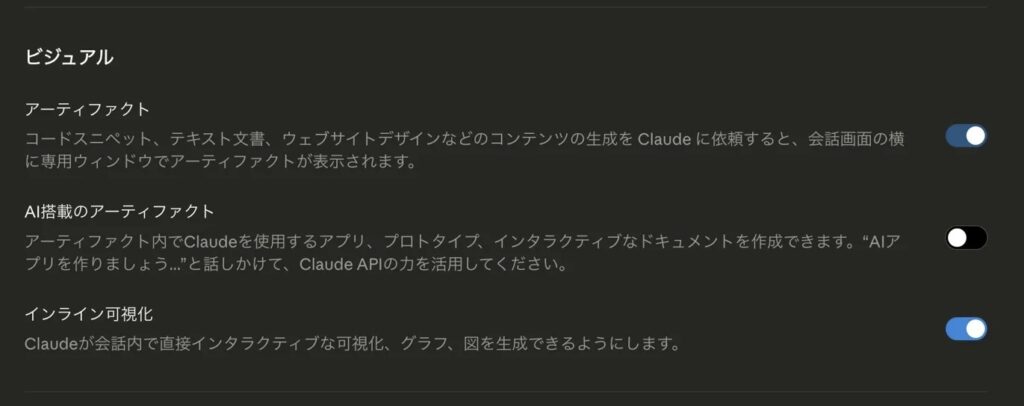
各設定の内容と推奨
アーティファクト → オンのまま(推奨) コードや文書、ウェブサイトデザインなどを作ったとき、チャット画面の横に専用ウィンドウで表示してくれる機能。ビジネス資料作成に便利です。
AI搭載のアーティファクト → オフのまま(初心者向け) より高度なAIアプリ作成機能。初心者は使わなくてOKです。
インライン可視化 → オンのまま(推奨) グラフや図をチャット内で直接表示してくれる機能。データ分析や報告書作成に便利です。
設定⑥:コード実行・ファイル作成(機能メニュー)
さらに下にスクロールすると「コード実行とファイル作成」セクションがあります。
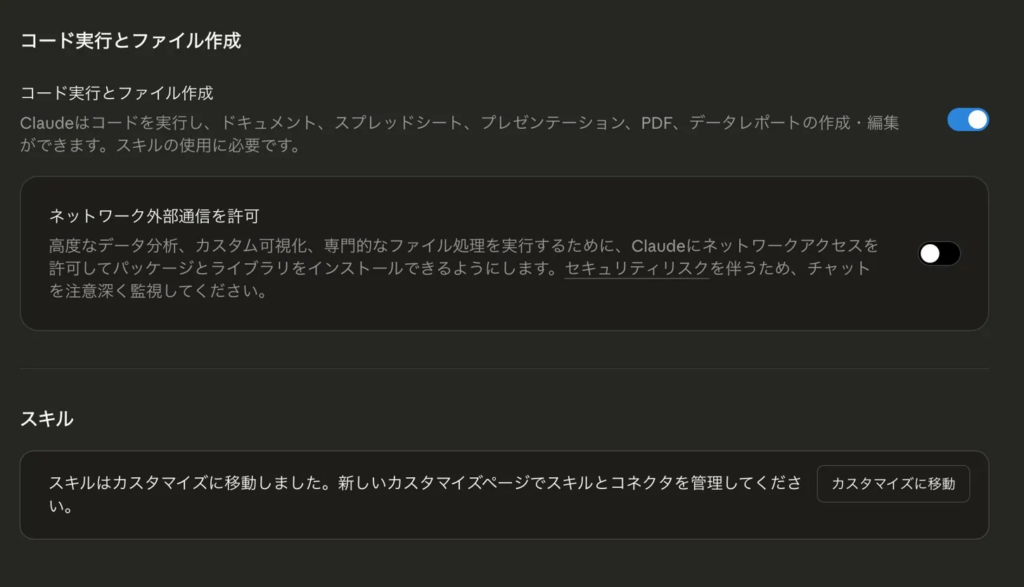
コード実行とファイル作成 → オンのまま(推奨) Claudeがコードを実行し、ドキュメント・スプレッドシート・プレゼンテーション・PDFを作成できる機能。ビジネスマンには特に便利です。
ネットワーク外部通信を許可 → オフのまま(推奨) 「セキュリティリスクを伴う」と注意書きがある通り、初心者はオフのままで問題ありません。
【重要な発見】ウェブ検索の設定はここにはない
「ウェブ検索のオン・オフはどこで設定するの?」と思った方へ。
実際に確認したところ、機能メニュー内にウェブ検索の設定項目はありませんでした。
ウェブ検索はチャット画面の入力欄にあるアイコンから、会話ごとに都度オン・オフする仕様になっています。設定画面での一括変更はできない点を覚えておいてください。
設定完了後のチェックリスト
以下の設定が完了していれば、Claudeを安全かつ快適に使い始められます。
- [ ] プロフィール:職種と個人設定を入力した
- [ ] プライバシー:「Claudeの改善にご協力ください」をオフにした
- [ ] プライバシー:「ロケーションメタデータ」をオフにした
- [ ] メモリー:「チャットを検索・参照」をオンにした
- [ ] メモリー:「チャット履歴からメモリーを生成」をオンにした
- [ ] ビジュアル:アーティファクトがオンになっていることを確認した
よくある質問(FAQ)
Q. 設定をオフにするとClaudeの回答の質は下がりますか? A. 基本的な機能や回答の質には影響しません。ただしメモリー機能をオフにすると、過去の会話を踏まえたパーソナライズされた回答は受け取りにくくなります。
Q. スマホアプリとPCブラウザ、どちらで設定すればいいですか? A. どちらで設定しても、アカウント全体に同期されます。PCで設定した後、スマホアプリでも反映されているか念のため確認するのがおすすめです。
Q. 無料プランでもこれらの設定はできますか? A. はい、すべての設定は無料プランでも同じように行えます。プランに関係なく初期設定は必ず行ってください。
Q. メモリーをオフにしたい場合はどうすれば? A. 「機能」メニューのメモリーセクションで、トグルをオフにするだけです。オフにするとClaude は新しい会話のたびに記憶がリセットされます。
Q. 設定内容は後から変更できますか? A. いつでも変更できます。使いながら自分に合った設定に調整してください。
まとめ
Claudeの初期設定で最優先すべきは「プライバシー設定」です。デフォルトのままだと会話内容がAIの学習データとして使われる可能性があります。
今日やるべき最低限の2つ:
- 「Claudeの改善にご協力ください」をオフにする
- メモリー機能を2つともオンにする
これだけでも、セキュリティと利便性が大きく向上します。
あとの設定は使いながら少しずつ調整していけば問題ありません。まずは設定を終えて、Claudeを使い始めてみてください。
アフィリエイトサイト構築にはエックスサーバーがおすすめ