本ページはプロモーションが含まれています。
「WordPressって難しそう…」そう思って後回しにしていませんか?
私も同じでした。でも実際にエックスサーバーを契約してみたら、WordPressの立ち上げ自体は本当に10分もかからなかったんです。
ただ、その後の初期設定でちょっと迷った場面がありました。Cocoonの設定画面で名称が違って混乱したり、Googleサーチコンソールの設定でどの方法を選べばいいか分からなくなったり。
この記事では、そういった「実際につまずいたポイント」も全部正直に書いています。同じところで迷わなくていいように、スクリーンショットと一緒に順番に解説していくので、初心者の方でも迷わず進められるはずです。
■結論|エックスサーバーはアフィリエイト初心者に向いているか?
結論から言うと、向いています。理由は3つです。
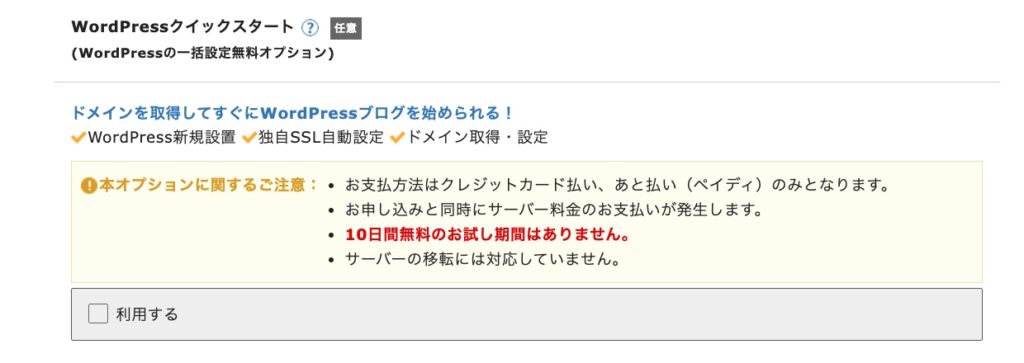
ひとつ目は、「WordPressクイックスタート」という機能があること。サーバー契約・ドメイン取得・WordPress設置を一度にまとめて終わらせられます。
ふたつ目は、SSL(サイトのhttps化)が自動で完了すること。セキュリティの設定で躓く初心者が多いのですが、エックスサーバーでは手動操作が一切不要でした。
みっつ目は、独自ドメインが永久無料で取得できるキャンペーンをやっていること。サーバー代だけで実質スタートできるのはコスト面で大きなメリットです。
【公式】エックスサーバーの10日間無料お試しはこちら
■エックスサーバーの契約手順
WordPressクイックスタートを選ぶ
エックスサーバーの公式サイトにアクセスしたら、トップページの「お申し込み」ボタンをクリックします。申し込みフォームの中に「WordPressクイックスタート」という選択肢があるので、これを必ずオンにしてから進んでください。
ここをオフのまま契約すると、WordPressを別途自分でインストールする手順が発生します。クイックスタートを使えばその作業が丸ごとスキップできるので、初心者は絶対にこちら一択です。
プランと契約期間の選び方
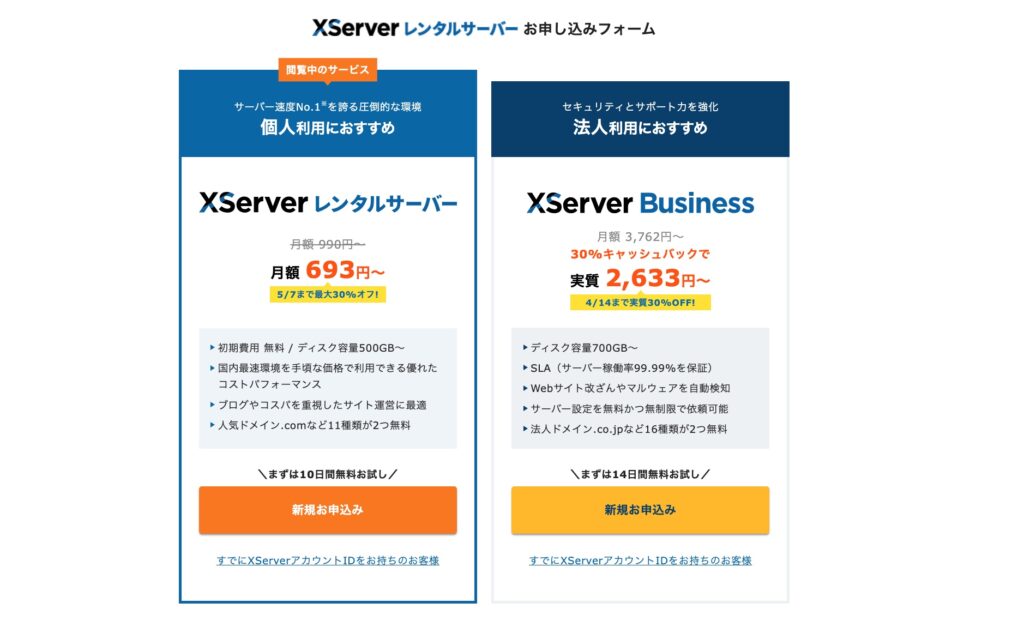
プランはスタンダードプランを選びました。上位プランはアクセスが月数十万PVを超えるような規模になってから検討すれば十分で、始めたばかりの段階では完全にオーバースペックです。
契約期間は3ヶ月にしました。「まずは本当に続けられるか様子を見てから」という気持ちで、最初から長期契約にしばられるよりも、短い期間でいったん試してみることにしたんです。
実際にやってみて「これは続けられる」と確信できたら、次の更新タイミングで12ヶ月以上の長期契約に切り替えると月あたりの料金が安くなるので、そのタイミングで見直すのもひとつの手です。
ドメインを永久無料で取得する
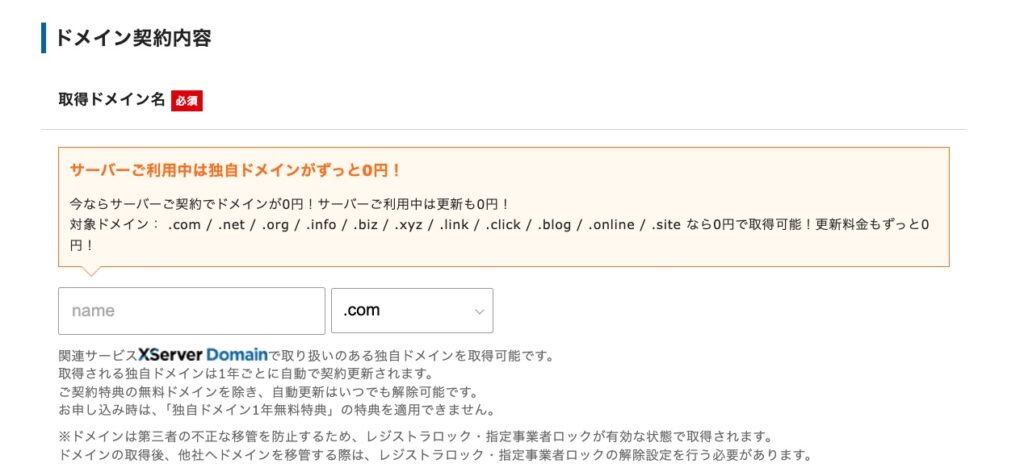
契約期間を選んだ画面の流れで、独自ドメインを取得する画面に進みます。キャンペーン対象のドメイン(.comや.netなど)であれば、永久無料で取得できます。
私はai-biz-log.comを取得しました。ドメイン名はサイトの顔になるので、短くてシンプルなものを選ぶのがおすすめです。一度決めると変更が非常に難しくなるので、ここだけは少し時間をかけて考えてください。
SSL設定は自動で完了した(手動操作ゼロ)
契約完了後、サイトにアクセスすると最初からhttps://になっていました。SSL設定は完全自動で、特に何も操作していません。
他のサーバーではSSLを手動で有効化する手順が必要なこともあるのですが、エックスサーバーでは一切不要でした。これは地味に助かりました。

■WordPress初期設定を済ませる
契約が完了したら、WordPressの管理画面にログインして初期設定を進めます。やることは3つだけです。
パーマリンクは「投稿名」に変更する
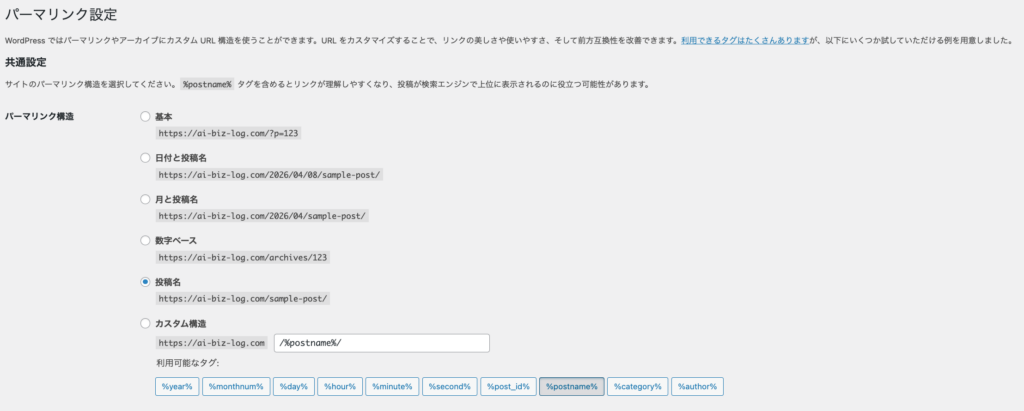
パーマリンクとは、記事ごとのURLの形式のことです。初期設定のままだと「?p=123」のような無意味な数字のURLになってしまうので、必ず変更しておきます。
管理画面の左メニューから「設定」→「パーマリンク」を開き、「投稿名」を選んで保存するだけです。これはWordPressを立ち上げたら一番最初にやるべき設定で、後から変更するとすでに公開した記事のURLが全部変わってしまうので注意してください。
不要プラグインの削除(Hello Dollyだけ消せばOK)
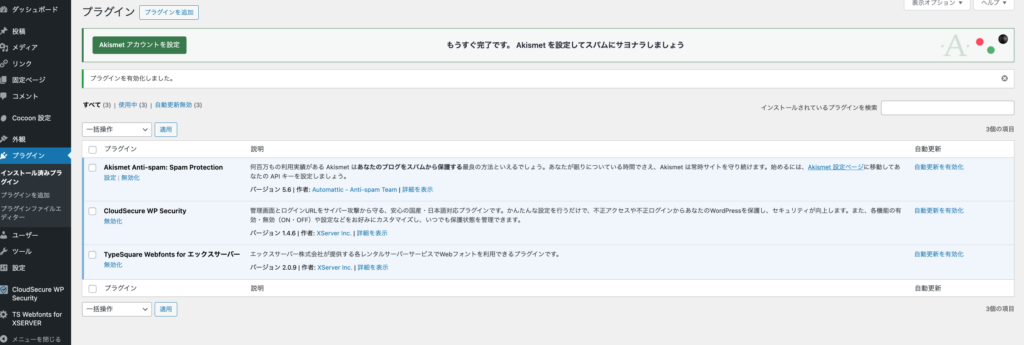
WordPressには最初からいくつかプラグインが入っています。私が削除したのはHello Dollyだけです。これは機能的に何の役にも立たないプラグインなので、迷わず削除してOKです。
よく「不要プラグインは全部消すべき」と書いてある記事を見かけますが、エックスサーバーで最初から入っているものは基本的に有益なものなので、闇雲に消さなくて大丈夫でした。
残すべきプラグインと理由
CloudSecure WP Securityはエックスサーバーが提供しているセキュリティプラグインです。不正ログインの防止などを自動でやってくれるので、セキュリティの知識がなくても安心して使えます。
Akismetはコメントスパムを自動でブロックしてくれるプラグインです。スパムは想像以上に来るので最初から有効にしておくのがおすすめです。
TypeSquare Webfonts for エックスサーバーはフォントを綺麗に表示するためのプラグインです。見た目の印象が上がるので残しておきました。
■私がつまずいた3つのポイントと解決策
「手順通りにやったのに、なぜか迷った」という場面が正直いくつかありました。同じところで時間を無駄にしないように、全部正直に書いておきます。
Cocoonの設定画面で名称が違って迷った
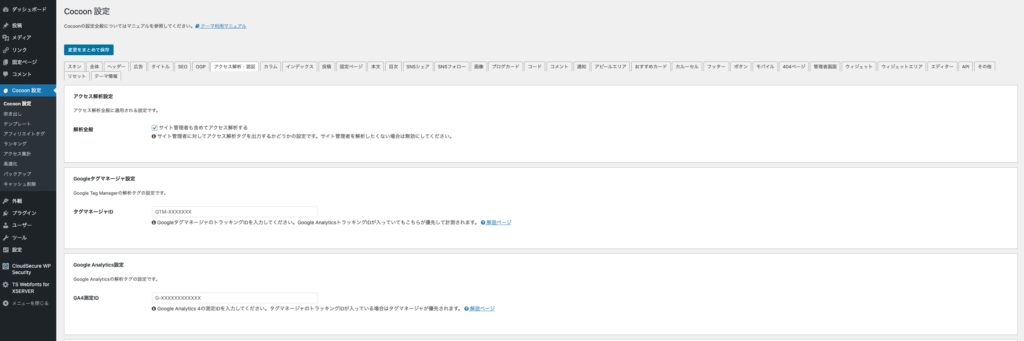
Cocoonの管理画面を開いたとき、「アクセス集計」と「アクセス解析・認証」という2つの項目があって、どちらがGoogleアナリティクスの設定をする場所なのか分からなくなりました。
正解は「アクセス解析・認証」の方です。ここにGoogleアナリティクスのトラッキングIDを入力します。「アクセス集計」はCocoon独自の簡易集計機能なので、Googleアナリティクスを使うなら基本的に使いません。
名称が似ていて紛らわしいのですが、知ってしまえば一瞬で解決します。
Googleサーチコンソールの所有権確認はHTMLタグ方式が一番簡単だった
Googleサーチコンソールに登録する際、「所有権の確認」という手順があります。確認方法がいくつか表示されて最初どれを選べばいいか迷ったのですが、「HTMLタグ」方式が圧倒的に簡単でした。
HTMLタグ方式であれば、表示されたコードをコピーしてCocoonの「アクセス解析・認証」画面に貼り付けるだけで完了します。
サイトマップはsitemap.xmlを送信するだけでよかった
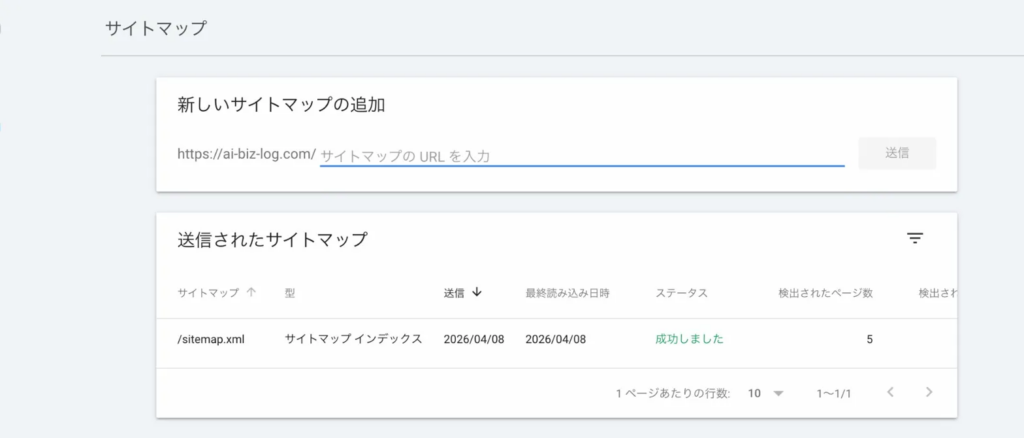
サーチコンソールの設定を終えたら、次はサイトマップの送信です。Cocoonが自動でサイトマップを生成してくれているので、自分で何か作る必要はありませんでした。
サーチコンソールの「サイトマップ」メニューを開いて、入力欄に「sitemap.xml」とだけ入力して送信すれば完了です。
■ASP登録はWordPress立ち上げ後にやる
サーバー契約とWordPressの初期設定が終わったら、次はASPへの登録です。ASPとは、広告主とブロガーをつなぐ仲介サービスのことで、ここに登録することで商品やサービスの紹介リンクを取得できるようになります。
登録はWordPress立ち上げ後に行うのがおすすめです。審査の際にサイトURLの入力が必要なサービスがあるためで、先にWordPressを用意しておいた方がスムーズに進みます。登録料はすべて無料です。
A8.net
国内最大手のASPです。広告主の数が非常に多く、ほぼどんなジャンルでも案件が見つかります。最初に登録するASPとして、まずここを押さえておけば間違いありません。審査はほぼ自動承認に近く、サイトを作ったばかりでも登録できます。
もしもアフィリエイト
A8.netと並んで初心者に人気のASPです。「W報酬制度」という仕組みがあり、自分の紹介経由で発生した成果に加えてボーナス報酬がもらえる点が特徴です。Amazonや楽天の商品をアフィリエイトリンクで紹介したい場合は、もしもアフィリエイト経由が使いやすいのでおすすめです。
バリューコマース
Yahoo!ショッピングの案件が充実しているASPです。A8.netともしもアフィリエイトに登録したら、3つ目の選択肢として登録しておくと案件の選択肢が広がります。
■エックスサーバーのメリット・デメリット正直まとめ
実際に使ってみた立場から、良かった点と気になった点を正直にまとめます。
【メリット】
WordPressの立ち上げが本当に速いのが一番の印象です。クイックスタート機能のおかげで、サーバー契約からWordPressにログインできる状態になるまで10分かかりませんでした。
SSLが自動で完了するのも地味に助かりました。セキュリティの設定は初心者が一番つまずきやすいポイントなのですが、エックスサーバーでは何もしなくてもhttps化されていたので、余計な心配をせずに次の作業に進めました。
サポートが充実している点も安心感があります。公式のマニュアルが非常に丁寧に整備されていて、困ったときに検索すると大抵エックスサーバーの公式ページが答えを出してくれました。
【デメリット】
3ヶ月契約だと月あたりのコストが少し上がります。12ヶ月以上まとめて契約すると割引が効くので、続けることが確定しているなら長期契約の方がお得です。私は様子見で3ヶ月にしましたが、慣れてきたら長期に切り替えようと思っています。
■よくある質問(FAQ)
Q. 途中で解約できますか?
できます。ただし、エックスサーバーは基本的に契約期間の途中解約での返金には対応していません。3ヶ月契約なら3ヶ月分を使い切る形になるので、契約期間は慎重に選んでください。
Q. 無料お試し期間はありますか?
10日間の無料お試し期間があります。まずは無料で試してみて、使い心地を確認してから本契約に進むことができます。
Q. Cocoonのままで稼げますか?
稼げます。テーマはあくまでデザインと使い勝手の話なので、無料のCocoonでも記事の質次第で十分収益化できます。慣れてきてデザインにこだわりたくなったタイミングで、有料テーマへの移行を検討すれば十分です。
Q. スマホだけで作業できますか?
WordPressの管理画面はスマホからも操作できますが、初期設定や記事執筆はパソコンの方が圧倒的にやりやすいです。最初だけでもパソコンを使うことをおすすめします。
■まとめ|迷ったらエックスサーバーで間違いない
エックスサーバーのWordPressクイックスタートを使えば、サーバー契約からWordPress立ち上げまで10分程度で完了します。SSLも自動、ドメインも永久無料キャンペーンを使えば実質サーバー代だけでスタートできます。
初期設定でやることは「パーマリンクの変更」「Hello Dollyの削除」「サーチコンソールの登録」の3つだけです。Cocoonの設定画面の名称やサーチコンソールの所有権確認方法など、迷いやすいポイントはこの記事で全部カバーしました。
まずは動かしてみることが一番の近道です。考えすぎる前に、ぜひ一歩踏み出してみてください。
【エックスサーバの公式サイトを見る】